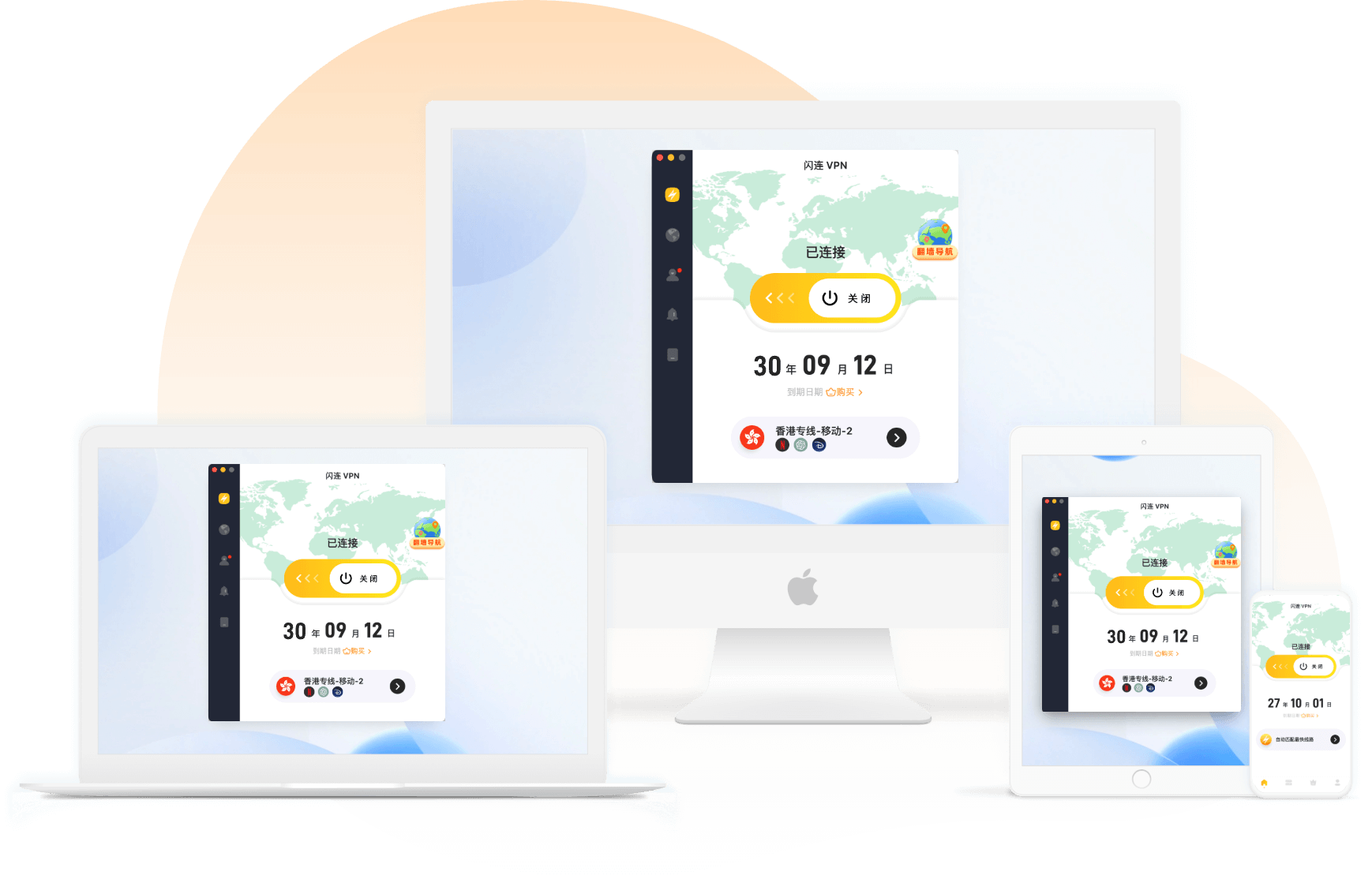
闪连 VPN 呈现

越过
网络地平线

服务器选择 · 加密连接 · 多端客户端
下载闪连客户端
SHANGLIAN.CONNECT
FILE  ROUTE  PROTOCOL  HELP
闪连VPN移动端连接界面
线路选择由客户端完成READY
现在开始

选择适合当前设备的版本,再在客户端中测试线路。

FEATURE PRESENTATION

一卷胶片,展开连接所需的能力。

A

全球服务器

2000 多个服务器覆盖 70 多个国家,具体列表以客户端为准。

B

智能选路

可从推荐线路开始,也可以按地区切换。

C

多协议连接

根据设备与网络情况调整连接方式。

D

多端客户端

覆盖常用桌面、移动与 Linux 平台。

OPERATION DESK

像使用老式软件一样,步骤保持直接。

  1. 01

    选择版本

    确认设备系统,进入下载页面。

  2. 02

    完成安装

    按系统提示授权网络配置。

  3. 03

    查看状态

    在客户端内选择节点并确认连接。

ROUTE_SELECT.EXE

页面仅展示操作流程,不代表实时状态。

打开下载页
MULTI-DEVICE PREVIEW
闪连VPN多设备客户端展示
多平台客户端界面

ON EVERY SCREEN

从桌面到移动设备,保持熟悉的路径。

选择平台、安装客户端、确认权限,然后在应用中管理服务器与连接。

TRANSMISSION NOTES

真正的表现,要在当前网络里测试。

SERVER选择

先尝试推荐线路,再按地区比较。

NETWORK检查

确认本地网络、防火墙与系统代理。

PROTOCOL调整

按客户端提供的方式切换连接协议。

本页面不展示或编造速度、延迟、未来能力或实时线路结果。

PROGRAM NOTES

连接说明

打开完整 FAQ
NODE.TXT

如何判断服务器是否适合当前网络

结合距离、运营商和持续使用情况进行测试。

READ
PRIVACY.TXT

公共网络连接前后的状态检查

确认 IP、DNS、系统代理与防火墙。

READ
INSTALL.TXT

下载前确认系统和网络权限

选择对应版本,按提示完成安装。

READ

SUPPORT PROGRAM

故障排查,从本地环境开始。

无法建立连接

检查网络、切换节点、调整协议并确认防火墙设置。

连接后体验变化

更换其他服务器并在相同环境下持续测试。

客户端无法安装

确认系统版本、存储空间、安装权限和软件来源。

NOW SHOWING

网络地平线,
从下载开始。

选择平台版本